
FolderLM डाउनलोड करें – NotebookLM को व्यवस्थित और प्रबंधित करें
Cara Install Ekstensi Chrome
- Klik tombol "Chrome में जोड़ें" di atas.
- Anda akan diarahkan ke Chrome Web Store.
- Klik "Add to Chrome" pada halaman ekstensi.
- Konfirmasi dengan klik "Add Extension" pada popup.
- Ekstensi akan otomatis terpasang dan ikon muncul di toolbar.
- Klik ikon ekstensi di toolbar untuk mulai menggunakan.
Screenshot
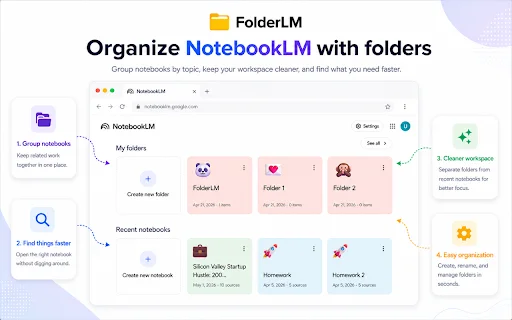
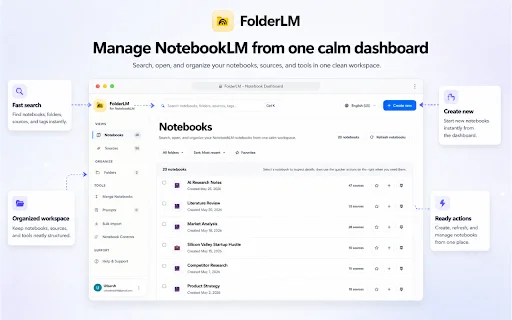
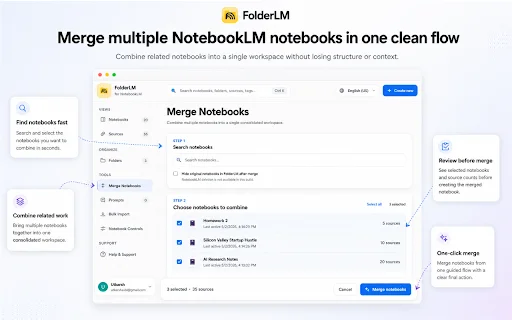
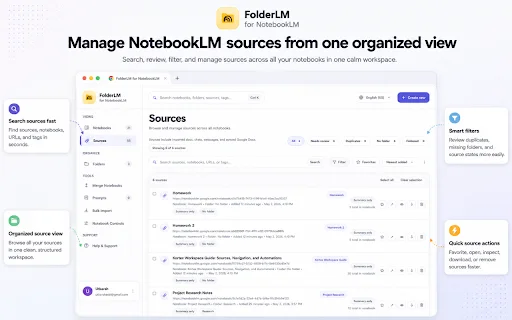
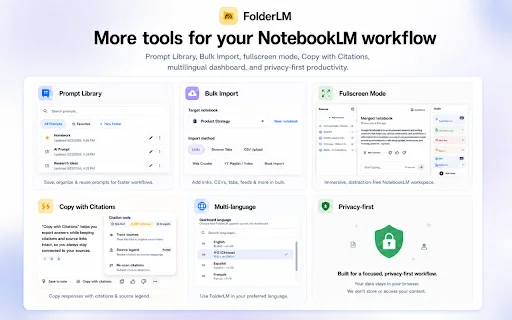
क्या आप NotebookLM का उपयोग करते हैं और अपने ढेर सारे नोट्स, शोध पत्रों और प्रोजेक्ट्स के बीच खो जाते हैं? FolderLM आपके लिए एक बेहतरीन समाधान है, जिसे विशेष रूप से उन छात्रों और शोधकर्ताओं के लिए डिज़ाइन किया गया है जो अपनी उत्पादकता को अगले स्तर पर ले जाना चाहते हैं। यह एक्सटेंशन आपके डिजिटल वर्कस्पेस को एक व्यवस्थित रूप देता है, जिससे आप महत्वपूर्ण जानकारी को कभी नहीं भूलेंगे।
भारतीय छात्रों और पेशेवरों के लिए, जो एक साथ कई प्रोजेक्ट्स पर काम करते हैं, FolderLM एक वरदान है। यह न केवल आपके डैशबोर्ड को साफ-सुथरा बनाता है, बल्कि आपकी कार्यक्षमता को बढ़ाकर शोध कार्य को और अधिक सरल बनाता है। अब आपको अपने महत्वपूर्ण शोध दस्तावेजों को खोजने के लिए घंटों बर्बाद करने की आवश्यकता नहीं है; FolderLM के साथ सब कुछ आपकी उंगलियों पर है।
मुख्य विशेषताएं (Key Features)
- NotebookLM के लिए फोल्डर बनाना और व्यवस्थित करना
- आसान ड्रैग-एंड-ड्रॉप कार्यक्षमता
- नोटबुक्स के लिए कलर-कोडिंग की सुविधा
- महत्वपूर्ण नोटबुक्स को पिन करने का विकल्प
- बल्क सोर्स इम्पोर्ट (Bulk Import) की सुविधा
- प्रॉम्प्ट लाइब्रेरी का उपयोग करने की क्षमता
- फुल-स्क्रीन मोड और क्लीन इंटरफ़ेस
- गोपनीयता-प्रथम डिज़ाइन, सभी डेटा स्थानीय रूप से सुरक्षित
उपयोग कैसे करें (How to Use)
- अपने ब्राउज़र में FolderLM एक्सटेंशन इंस्टॉल करें और NotebookLM खोलें।
- डैशबोर्ड पर ‘Create Folder’ बटन का उपयोग करके अपनी श्रेणियों के अनुसार फोल्डर बनाएं।
- अपनी नोटबुक्स को ड्रैग करके संबंधित फोल्डर में डालें।
- सोर्स इम्पोर्ट और प्रॉम्प्ट लाइब्रेरी का उपयोग करके अपने शोध कार्य को तेज़ करें।
सामान्य प्रश्न (FAQ)
क्या FolderLM का उपयोग सुरक्षित है?
हाँ, FolderLM गोपनीयता-प्रथम दृष्टिकोण अपनाता है। आपका सारा डेटा स्थानीय रूप से संग्रहीत किया जाता है और कोई भी क्लाउड ट्रैकिंग नहीं की जाती है।
क्या इसमें सब-फोल्डर बनाने की सुविधा है?
वर्तमान संस्करण में सब-फोल्डर बनाने की सुविधा उपलब्ध नहीं है, लेकिन डेवलपर भविष्य के अपडेट पर काम कर रहे हैं।
क्या यह मेरे सभी डिवाइस पर सिंक होगा?
वर्तमान में, ब्राउज़र और डिवाइस के बीच फोल्डर सिंक करना चुनौतीपूर्ण हो सकता है, क्योंकि यह डेटा स्थानीय रूप से सहेजा जाता है।
क्या यह उपयोग करने के लिए मुफ़्त है?
हाँ, FolderLM को उत्पादकता बढ़ाने के लिए बनाया गया है और आप इसे आसानी से अपने ब्राउज़र में जोड़ सकते हैं।
मैं फोल्डर का रंग कैसे बदल सकता हूँ?
फोल्डर सेटिंग्स में जाकर आप अपनी पसंद के अनुसार कलर-कोडिंग चुन सकते हैं ताकि काम को पहचानने में आसानी हो।
अपने शोध कार्य को आज ही व्यवस्थित करें! FolderLM डाउनलोड करें और अपने NotebookLM अनुभव को पहले से कहीं अधिक बेहतर और तेज़ बनाएं।
उपयोगकर्ता FolderLM की सरलता और गोपनीयता की सराहना करते हैं, हालांकि डिवाइस सिंकिंग और सब-फोल्डर जैसी सुविधाओं में सुधार की गुंजाइश है।
Kelebihan
- फोल्डर, ड्रैग-एंड-ड्रॉप और कलर-कोडिंग के साथ संगठन में सुधार
- उपयोग में आसान और सहज इंटरफ़ेस
- गोपनीयता-प्रथम डिज़ाइन, कोई क्लाउड ट्रैकिंग नहीं
- बल्क एक्शन से समय की बचत
Kekurangan
- डिवाइस के बीच सिंकिंग विश्वसनीय नहीं है
- फोल्डर के अंदर सब-फोल्डर बनाने का अभाव
Ulasan Pengguna
यह काम नहीं करता है।
यह वास्तव में वैध है, मैंने इसे रेडिट से डाउनलोड किया था इसलिए मुझे लगा कि यह नकली हो सकता है लेकिन यह मेरी कॉलेज की कक्षाओं के लिए बहुत मददगार है।
मैं फोल्डर के अंदर नोटबुक्स को ड्रैग नहीं कर पा रहा हूँ।
| ID Ekstensi | nknkgcmodkaiffdnlpmlnegmeamnbioe |
|---|---|
| संस्करण | 1.0.2 |
| आकार | 2.9 MB |
| Developer | https://utkarshnotes.com |
| Terakhir Diperbarui | |
| Tanggal Rilis | |
| Jumlah Pengguna | 30.000++ |
| Jumlah Ulasan | 40 |
| Chrome Store Ranking | #4993 |
| श्रेणी | Productivity |
| Tipe | मुफ्त |
CherieViewer डाउनलोड करें – HEIC, EPUB, और कॉमिक्स के लिए सर्वश्रेष्ठ व्यूअर
Cherie Soft

FoundersCard Chrome Extension डाउनलोड करें – अपने लाभों को अनलॉक करें
http://founderscard.com/

HayoKerja ऐप डाउनलोड करें – पार्टनर उपस्थिति प्रबंधन के लिए सर्वश्रेष्ठ ऐप
HK Dev

Screen Recorder डाउनलोड करें – कंप्यूटर स्क्रीन रिकॉर्डिंग टूल
Grephy

Picture in Picture Chrome Extension डाउनलोड करें – फ्लोटिंग वीडियो प्लेयर
https://picturepip.com/

Wordtune डाउनलोड करें: AI राइटिंग और ग्रामर टूल – फ्री
https://wordtune.com