

Picture in Picture Chrome Extension डाउनलोड करें – फ्लोटिंग वीडियो प्लेयर
FeaturedCara Install Ekstensi Chrome
- Klik tombol "Chrome में जोड़ें" di atas.
- Anda akan diarahkan ke Chrome Web Store.
- Klik "Add to Chrome" pada halaman ekstensi.
- Konfirmasi dengan klik "Add Extension" pada popup.
- Ekstensi akan otomatis terpasang dan ikon muncul di toolbar.
- Klik ikon ekstensi di toolbar untuk mulai menggunakan.
Screenshot
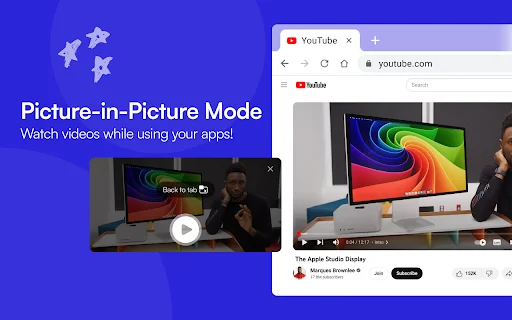
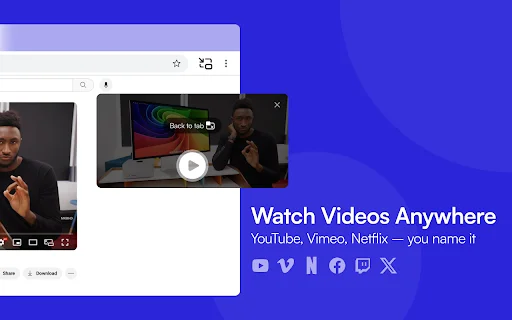
क्या आप एक साथ काम करते हुए वीडियो देखना पसंद करते हैं? Picture in Picture (PiP) एक्सटेंशन आपके ब्राउज़िंग अनुभव को पूरी तरह से बदल देता है। अब आपको अपने पसंदीदा YouTube वीडियो या अन्य कंटेंट को देखने के लिए बार-बार टैब बदलने की ज़रूरत नहीं है। यह टूल आपके वीडियो को एक फ्लोटिंग विंडो में बदल देता है जो हमेशा स्क्रीन पर सबसे ऊपर रहता है, जिससे आप अपना काम करते हुए भी वीडियो का आनंद ले सकते हैं।
भारतीय उपयोगकर्ताओं के लिए, जो मल्टीटास्किंग में विश्वास रखते हैं, यह एक्सटेंशन एक वरदान है। चाहे आप पढ़ाई कर रहे हों, ऑफिस का काम कर रहे हों या सोशल मीडिया पर स्क्रॉल कर रहे हों, यह ‘ऑलवेज-ऑन-टॉप’ प्लेयर आपको कभी भी अपना पसंदीदा कंटेंट मिस नहीं करने देगा। यह हल्का, तेज़ और उपयोग करने में बेहद आसान है, जो इसे Chrome ब्राउज़र के लिए सबसे उपयोगी टूल बनाता है।
मुख्य विशेषताएं (Key Features)
- फ्लोटिंग वीडियो विंडो जो हमेशा दूसरी विंडोज़ के ऊपर रहती है।
- HTML5 वीडियो प्लेयर वाली हर वेबसाइट के साथ संगत।
- क्रोम टूलबार से वन-क्लिक एक्टिवेशन।
- फ्लोटिंग प्लेयर को अपनी सुविधा अनुसार कहीं भी ले जाएं और आकार बदलें।
- PiP मोड सभी टैब में सक्रिय रहता है।
- आसान कीबोर्ड शॉर्टकट: Windows/Linux पर Alt+P और Mac पर ⌥+P।
- हल्का और तेज़ प्रदर्शन, ब्राउज़र की गति पर कोई प्रभाव नहीं।
उपयोग करने का तरीका (How to Use)
- Chrome वेब स्टोर से ‘Picture in Picture’ एक्सटेंशन इंस्टॉल करें।
- किसी भी ऐसी वेबसाइट पर जाएं जहां वीडियो चल रहा हो।
- अपने ब्राउज़र टूलबार में दिए गए PiP आइकन पर क्लिक करें।
- वीडियो तुरंत एक फ्लोटिंग विंडो में बदल जाएगा, जिसे आप कहीं भी ड्रैग कर सकते हैं।
अक्सर पूछे जाने वाले प्रश्न (FAQ)
क्या यह YouTube पर काम करता है?
हाँ, यह YouTube पर पूरी तरह काम करता है। वीडियो प्ले करते समय बस आइकन पर क्लिक करें।
क्या मैं फ्लोटिंग विंडो का आकार बदल सकता हूँ?
हाँ, आप विंडो के किनारों को खींचकर इसे अपनी ज़रूरत के अनुसार छोटा या बड़ा कर सकते हैं।
क्या यह टैब बदलने पर भी दिखाई देता है?
जी हाँ, PiP विंडो अन्य सभी विंडोज़ और टैब के ऊपर बनी रहती है, ताकि आप मल्टीटास्किंग जारी रख सकें।
इसका कीबोर्ड शॉर्टकट क्या है?
Windows और Linux के लिए ‘Alt+P’ और macOS के लिए ‘⌥+P’ का उपयोग करें।
क्या यह नेटफ्लिक्स पर काम करता है?
यह अधिकांश स्ट्रीमिंग साइटों पर काम करता है, हालांकि कुछ साइटों पर DRM सुरक्षा के कारण सीमाएं हो सकती हैं।
मल्टीटास्किंग के अपने अनुभव को बेहतर बनाने के लिए आज ही Picture in Picture एक्सटेंशन इंस्टॉल करें और अपनी उत्पादकता को नई ऊंचाइयों पर ले जाएं!
कुल मिलाकर उपयोगकर्ताओं की प्रतिक्रिया बेहद सकारात्मक है। इसे मल्टीटास्किंग के लिए एक अनिवार्य और विश्वसनीय टूल माना गया है, हालांकि कुछ उपयोगकर्ता स्ट्रीमिंग साइटों पर छोटी-मोटी समस्याओं की रिपोर्ट करते हैं।
Kelebihan
- मल्टीटास्किंग के लिए बेहद सुविधाजनक और अनिवार्य टूल
- विवरण के अनुसार सटीक और विश्वसनीय प्रदर्शन
- फ्लोटिंग विंडो हमेशा स्क्रीन पर सबसे ऊपर रहती है
- उपशीर्षक और बेसिक कंट्रोल जैसी अतिरिक्त सुविधाएं
Kekurangan
- नेटफ्लिक्स जैसी कुछ स्ट्रीमिंग साइटों के साथ अनुकूलता की समस्या
- कुछ साइटों पर काम न करने की छिटपुट रिपोर्ट
Ulasan Pengguna
परफेक्ट काम करता है और मल्टीटास्किंग के लिए बहुत उपयोगी है।
शानदार एक्सटेंशन, लेकिन इसमें साउंड कंट्रोल नहीं है। कम से कम 'म्यूट' बटन जोड़ें - वीडियो वाले पेज को बार-बार ढूंढना बहुत असुविधाजनक है। बाकी सब बढ़िया है, क्रोम के बाहर भी काम करता है - सुपर।
सरल और सुविधाजनक।
| ID Ekstensi | ladkmpkpnkooecmndbadcdkpjkmbkdpa |
|---|---|
| संस्करण | 1.3.5 |
| आकार | 0.0 MB |
| Developer | https://picturepip.com/ |
| Terakhir Diperbarui | |
| Tanggal Rilis | |
| Jumlah Pengguna | 90.000++ |
| Jumlah Ulasan | 1,258 |
| Chrome Store Ranking | #2323 |
| श्रेणी | Productivity |
| Tipe | मुफ्त |
| Status | Featured Extension |

Google Scholar Author Highlighter डाउनलोड करें – शोध पत्र ट्रैक करें
yue0068

MightyText डाउनलोड करें – PC से SMS और नोटिफिकेशन पाएं
https://mightytext.net/

Cat Gatekeeper डाउनलोड करें – सोशल मीडिया की लत से पाएं छुटकारा
https://zokuzoku.github.io/cat-gatekeeper/

Voice to Text डाउनलोड करें – अपनी आवाज़ से टाइप करें | मुफ़्त टूल
https://www.speechtexter.com/

Hyland NilRead WinMan डाउनलोड करें – मल्टी-मॉनिटर वर्कफ़्लो
Hyland Software, Inc.

SocialDB डाउनलोड करें – सामाजिक क्षेत्र के लिए सर्वश्रेष्ठ डिजिटल टूल
Gutleben Systems GmbH