
My Assistant Chrome एक्सटेंशन डाउनलोड करें – साइडबार में उपयोग करें
gcp-browser-extn-dev
Cara Install Ekstensi Chrome
- Klik tombol "Chrome में जोड़ें" di atas.
- Anda akan diarahkan ke Chrome Web Store.
- Klik "Add to Chrome" pada halaman ekstensi.
- Konfirmasi dengan klik "Add Extension" pada popup.
- Ekstensi akan otomatis terpasang dan ikon muncul di toolbar.
- Klik ikon ekstensi di toolbar untuk mulai menggunakan.
Screenshot
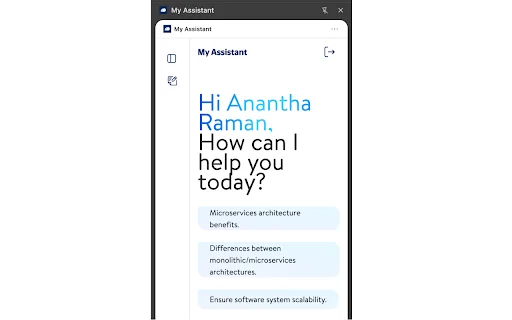
क्या आप अपने ब्राउज़िंग अनुभव को बेहतर बनाना चाहते हैं और अपने काम को अधिक व्यवस्थित रखना चाहते हैं? My Assistant क्रोम एक्सटेंशन आपके लिए एक बेहतरीन समाधान है। यह टूल सीधे आपके ब्राउज़र के साइडबार में MyAssistant एप्लिकेशन को एम्बेड करता है, जिससे आप बिना किसी अतिरिक्त टैब को खोले अपनी जरूरी जानकारी तक आसानी से पहुँच सकते हैं। भारतीय उपयोगकर्ताओं के लिए, जो मल्टीटास्किंग पसंद करते हैं, यह एक्सटेंशन कार्यक्षमता को बढ़ाने का एक सरल और प्रभावी तरीका है।
चाहे आप छात्र हों, पेशेवर हों या फ्रीलांसर, My Assistant आपके दैनिक कार्यों में डिजिटल सहायता प्रदान करने के लिए डिज़ाइन किया गया है। यह हल्का है, उपयोग में आसान है और आपके ब्राउज़र के साथ पूरी तरह से एकीकृत हो जाता है। अब आपको अलग-अलग विंडो के बीच स्विच करने की आवश्यकता नहीं है; बस साइडबार खोलें और अपनी उत्पादकता को नई ऊंचाइयों पर ले जाएं। आइए जानें कि यह एक्सटेंशन आपके डिजिटल जीवन को कैसे आसान बना सकता है।
मुख्य विशेषताएं (Key Features)
- ब्राउज़र साइडबार में MyAssistant का त्वरित एक्सेस।
- हल्का और तेज़ प्रदर्शन, जो ब्राउज़र को धीमा नहीं करता।
- उपयोगकर्ता के अनुकूल इंटरफेस।
- बहु-कार्यक्षमता के लिए आदर्श।
- न्यूनतम मेमोरी खपत।
- आसान स्थापना और सेटअप प्रक्रिया।
- सभी आधुनिक क्रोम-आधारित ब्राउज़रों के साथ संगत।
- निरंतर अपडेट और सुरक्षा सुधार।
उपयोग कैसे करें (How to Use)
- क्रोम वेब स्टोर से ‘My Assistant’ एक्सटेंशन को ‘Add to Chrome’ बटन पर क्लिक करके इंस्टॉल करें।
- इंस्टॉलेशन पूरा होने के बाद, अपने ब्राउज़र के टूलबार में एक्सटेंशन आइकन पर क्लिक करें।
- साइडबार पैनल को खोलने के लिए एक्सटेंशन को पिन करें।
- अपने MyAssistant खाते से लॉग इन करें और सीधे साइडबार से बातचीत शुरू करें।
अक्सर पूछे जाने वाले प्रश्न (FAQ)
क्या My Assistant एक्सटेंशन मुफ्त है?
हाँ, आप My Assistant एक्सटेंशन को मुफ्त में क्रोम वेब स्टोर से डाउनलोड कर सकते हैं।
क्या यह सभी ब्राउज़रों पर काम करता है?
यह क्रोम के साथ-साथ अन्य क्रोमियम-आधारित ब्राउज़रों जैसे एज और ब्रेव पर भी काम करता है।
क्या यह मेरे ब्राउज़र को धीमा कर देगा?
नहीं, इसे हल्का और तेज़ प्रदर्शन करने के लिए डिज़ाइन किया गया है।
क्या मुझे इसके लिए किसी खाते की आवश्यकता है?
हाँ, आपको इसका उपयोग करने के लिए अपने MyAssistant खाते से लॉग इन करना होगा।
साइडबार कैसे बंद करें?
आप एक्सटेंशन आइकन पर दोबारा क्लिक करके या साइडबार के क्लोज़ बटन का उपयोग करके इसे बंद कर सकते हैं।
अपनी उत्पादकता को आज ही अपग्रेड करें! My Assistant को अभी डाउनलोड करें और अपने ब्राउज़िंग अनुभव को पहले से कहीं अधिक स्मार्ट बनाएं।
वर्तमान में इस एक्सटेंशन के लिए कोई समीक्षा उपलब्ध नहीं है।
| ID Ekstensi | pbcpjapjhigmmnphdnmkjklbbjfhcclg |
|---|---|
| संस्करण | 1.1.15 |
| आकार | 0.0 MB |
| Developer | gcp-browser-extn-dev |
| Terakhir Diperbarui | |
| Tanggal Rilis | |
| Jumlah Pengguna | 200.000++ |
| Chrome Store Ranking | #1394 |
| श्रेणी | Productivity |
| Tipe | मुफ्त |

AI Chat Exporter डाउनलोड करें – Claude चैट को PDF और MD में सेव करें
https://ai-chat-exporter.net

Outlier Playground डाउनलोड करें – AI मॉडल तुलना और पैसे कमाएं
Remotask

Genspark Chrome Extension डाउनलोड करें – AI ब्राउजिंग असिस्टेंट
Genspark

Sellha Chrome Extension डाउनलोड करें – ई-कॉमर्स विक्रेताओं के लिए बेहतरीन टूल
ilovemalanghoney

AI Content Detector – Copyleaks डाउनलोड करें – मुफ्त AI जांचें
https://copyleaks.com

Habit Tracker Unlimited डाउनलोड करें – अपनी आदतें ट्रैक करें
Panagola Private Limited