

Lumin PDF Editor डाउनलोड करें – Chrome के लिए सर्वश्रेष्ठ PDF टूल
Cara Install Ekstensi Chrome
- Klik tombol "Chrome में जोड़ें" di atas.
- Anda akan diarahkan ke Chrome Web Store.
- Klik "Add to Chrome" pada halaman ekstensi.
- Konfirmasi dengan klik "Add Extension" pada popup.
- Ekstensi akan otomatis terpasang dan ikon muncul di toolbar.
- Klik ikon ekstensi di toolbar untuk mulai menggunakan.
Screenshot
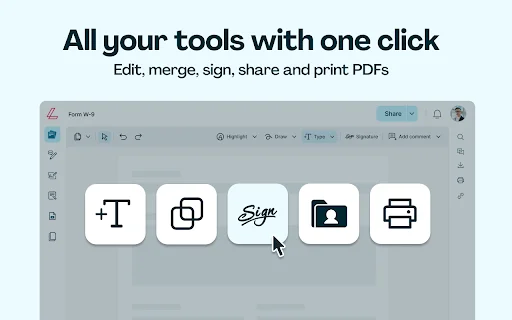
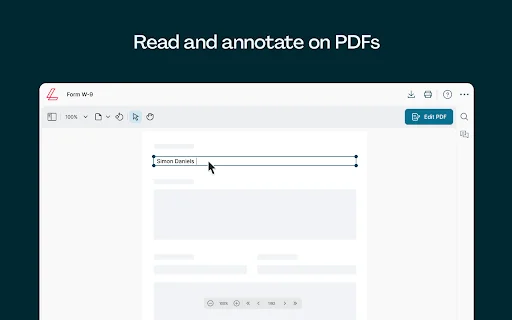
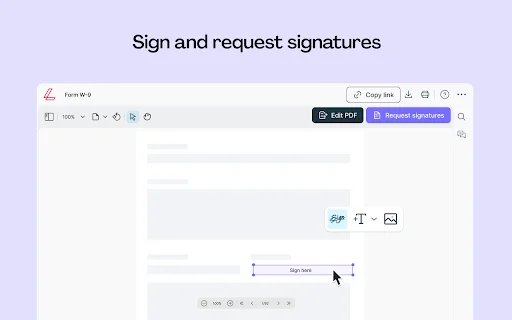
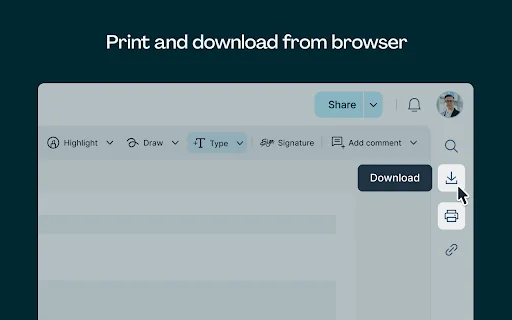
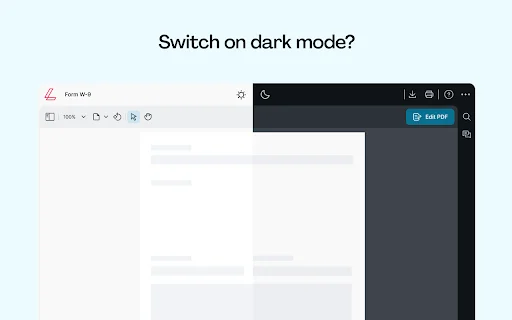
क्या आप अपने ब्राउज़र से सीधे PDF फाइलों को संपादित करने, साइन करने और प्रबंधित करने का एक तेज़ और आसान तरीका ढूंढ रहे हैं? Lumin PDF Editor आपके लिए एक बेहतरीन समाधान है। भारत में लाखों छात्र, पेशेवर और व्यवसायी अपने दस्तावेज़ों के प्रबंधन के लिए Lumin पर भरोसा करते हैं, क्योंकि यह भारी सॉफ्टवेयर इंस्टॉल किए बिना काम करने की सुविधा देता है।
Lumin PDF Editor एक शक्तिशाली क्रोम एक्सटेंशन है जो आपके ब्राउज़र को एक पूर्ण PDF वर्कस्पेस में बदल देता है। चाहे आपको किसी फॉर्म पर हस्ताक्षर करने हों, महत्वपूर्ण दस्तावेज़ों को हाइलाइट करना हो या कई फाइलों को एक में जोड़ना हो, यह टूल आपकी उत्पादकता को अगले स्तर पर ले जाता है। आइए जानते हैं कि यह आपके काम को कैसे आसान बना सकता है।
मुख्य विशेषताएं
- बिना किसी अकाउंट के PDF खोलें और संपादित करें।
- दस्तावेजों में आसानी से टेक्स्ट जोड़ें, हाइलाइट करें और टिप्पणी करें।
- PDF पर सीधे हस्ताक्षर करें या दूसरों को हस्ताक्षर के लिए भेजें।
- टेक्स्ट फील्ड, चेकबॉक्स और सिग्नेचर फील्ड के साथ फॉर्म बनाएं।
- कई PDF फाइलों को एक साथ जोड़ें।
- PDF को वर्ड, एक्सेल, पावरपॉइंट और इमेज फॉर्मेट में बदलें।
- फाइल का आकार कम करने के लिए PDF को कंप्रेस करें।
उपयोग कैसे करें
- क्रोम वेब स्टोर से Lumin PDF Editor एक्सटेंशन इंस्टॉल करें।
- क्रोम ब्राउज़र में अपनी किसी भी PDF फाइल को खोलें, Lumin अपने आप सक्रिय हो जाएगा।
- अपनी आवश्यकतानुसार टूलबार का उपयोग करके दस्तावेज़ को संपादित या साइन करें।
- अपने परिवर्तनों को सेव करें या सीधे Google Drive पर सिंक करें।
FAQ
क्या Lumin PDF Editor का उपयोग करना पूरी तरह से मुफ्त है?
बुनियादी संपादन और एनोटेशन टूल मुफ्त हैं, लेकिन कुछ उन्नत फीचर्स के लिए अकाउंट बनाने की आवश्यकता हो सकती है।
क्या मुझे इस टूल का उपयोग करने के लिए कोई सॉफ्टवेयर इंस्टॉल करना होगा?
नहीं, यह एक क्रोम एक्सटेंशन है जो सीधे आपके ब्राउज़र में काम करता है।
क्या मैं अपने Google Drive से फाइलों को संपादित कर सकता हूँ?
हाँ, Lumin को Google Drive के साथ जोड़ा जा सकता है ताकि आप सीधे फाइलें खोल सकें।
क्या यह सुरक्षित है?
Lumin आपकी गोपनीयता का ध्यान रखता है, हालांकि यह एक क्लाउड-आधारित सेवा है, इसलिए संवेदनशील फाइलों को संभालते समय सावधानी बरतें।
क्या मैं PDF पर हस्ताक्षर कर सकता हूँ?
हाँ, आप Lumin का उपयोग करके किसी भी दस्तावेज़ पर डिजिटल हस्ताक्षर आसानी से कर सकते हैं।
आज ही Lumin PDF Editor इंस्टॉल करें और अपने PDF प्रबंधन को पहले से कहीं अधिक तेज़ और स्मार्ट बनाएं। अभी डाउनलोड करें और अपनी उत्पादकता को नई ऊंचाइयों पर ले जाएं!
उपयोगकर्ता PDF को संपादित करने, साइन करने और फॉर्म भरने की गति के लिए इसे पसंद करते हैं, लेकिन क्लाउड-आधारित होने के कारण सिंकिंग और लॉगिन संबंधी समस्याओं की शिकायत करते हैं।
Kelebihan
- PDF को डाउनलोड या अपलोड किए बिना एक-क्लिक एक्सेस
- फॉर्म भरने और ई-हस्ताक्षर की आसान सुविधा
- उपयोग में सरल और तेज़
- PDF फाइलों को पढ़ने और त्वरित संपादन के लिए बेहतरीन
Kekurangan
- स्थानीय संपादन के बजाय क्लाउड-आधारित वर्कफ़्लो
- Google Drive के साथ सिंकिंग में समस्याएँ
- लॉगिन की अनिवार्यता और कभी-कभी लोड होने में देरी
- अवांछित पॉप-अप और प्रॉम्प्ट
Ulasan Pengguna
एक्सटेंशन अच्छा है लेकिन एक समस्या है। जब आप वेबसाइट पर जाते हैं तो यह Google Drive एक्सेस करने के लिए पूछता है, और संपादन के बाद यह फाइल को अपडेट नहीं करता है।
PDF के साथ काम करने के लिए यह बहुत अच्छा टूल है।
यह केवल एक ऑनलाइन टूल का रैपर है, स्थानीय रूप से काम नहीं करता है।
| ID Ekstensi | dbkidnlfklnjanneifjjojofckpcogcl |
|---|---|
| संस्करण | 6.0.1 |
| आकार | 11.3 MB |
| Developer | https://luminpdf.com |
| Terakhir Diperbarui | |
| Tanggal Rilis | |
| Jumlah Pengguna | 100.000++ |
| Jumlah Ulasan | 9,046 |
| Chrome Store Ranking | #1432 |
| श्रेणी | Productivity |
| Tipe | मुफ्त |

Boost360 डाउनलोड करें – अपना ऑनलाइन बिज़नेस वेबसाइट बनाएँ
NowFloats Technologies Limited

iAgent ऐप डाउनलोड करें – ट्रेवल एजेंट्स के लिए बेहतरीन मोबाइल समाधान
INFINITY TRANSOFT SOLUTION PRIVATE LIMITED

AI Prompt Helper: ChatGPT और Claude के लिए बेहतरीन प्रॉम्ट टूल
https://promptsloth.com

Gliffy Diagrams डाउनलोड करें – आसान फ्लोचार्ट और आरेख बनाएं
Gliffy

Epryx डाउनलोड करें – Eproc के लिए AI-संचालित उत्पादकता टूल
magn2mf@gmail.com

Amazon Reviews Extractor डाउनलोड करें – Amazon समीक्षाएँ CSV में सहेजें
YuePlan Team