

Highlighter: वेबसाइट पर टेक्स्ट हाईलाइट करें – Chrome एक्सटेंशन डाउनलोड करें
FeaturedJérôme Parent-Lévesque
Cara Install Ekstensi Chrome
- Klik tombol "Chrome में जोड़ें" di atas.
- Anda akan diarahkan ke Chrome Web Store.
- Klik "Add to Chrome" pada halaman ekstensi.
- Konfirmasi dengan klik "Add Extension" pada popup.
- Ekstensi akan otomatis terpasang dan ikon muncul di toolbar.
- Klik ikon ekstensi di toolbar untuk mulai menggunakan.
Screenshot
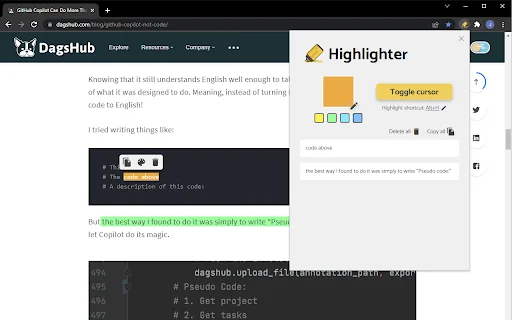
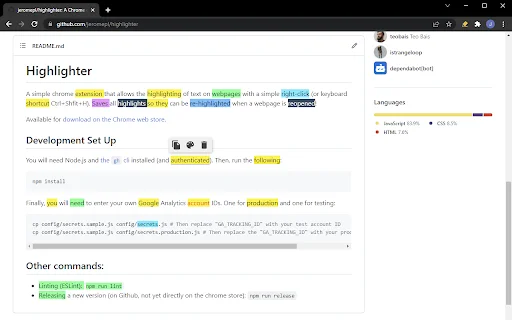
क्या आप वेब पर पढ़ते समय महत्वपूर्ण जानकारियों को याद रखने के लिए संघर्ष कर रहे हैं? Highlighter आपके ब्राउज़िंग अनुभव को बदलने के लिए सबसे आसान और प्रभावी टूल है। यह Chrome एक्सटेंशन आपको किसी भी वेबपेज पर टेक्स्ट को तुरंत हाईलाइट करने की अनुमति देता है, जिससे महत्वपूर्ण लेखों, शोध पत्रों या समाचारों को दोबारा पढ़ना बेहद आसान हो जाता है। चाहे आप एक छात्र हों या पेशेवर, यह टूल आपके काम को व्यवस्थित रखने में मदद करता है।
भारतीय उपयोगकर्ताओं के लिए, यह एक्सटेंशन न केवल समय बचाता है, बल्कि यह आपकी उत्पादकता को भी बढ़ाता है। अपने डिवाइस पर हाइलाइट्स को सुरक्षित रखने की सुविधा के साथ, आपको कभी भी अपनी महत्वपूर्ण खोजों को खोने की चिंता नहीं करनी पड़ेगी। इसे आज ही इंस्टॉल करें और अपने ब्राउज़िंग को स्मार्ट बनाएं!
मुख्य विशेषताएं
- किसी भी वेबपेज पर टेक्स्ट को आसानी से हाईलाइट करें।
- दाएं क्लिक (Right-click) या कीबोर्ड शॉर्टकट ‘Alt+H’ का उपयोग करें।
- सभी हाइलाइट्स स्वचालित रूप से आपके डिवाइस पर सुरक्षित हो जाते हैं।
- पेज दोबारा खोलने पर आपके पुराने हाइलाइट्स वापस आ जाते हैं।
- हाइलाइट्स को आसानी से कॉपी और मैनेज करें।
- पसंदीदा हाइलाइट रंगों को अपनी सुविधा अनुसार बदलें।
- हाइलाइट्स को एक क्लिक में डिलीट या कॉपी करने की सुविधा।
- पूरी तरह से ओपन-सोर्स और सुरक्षित।
उपयोग कैसे करें
- Chrome वेब स्टोर से Highlighter एक्सटेंशन इंस्टॉल करें।
- किसी भी वेबपेज पर जाएं और उस टेक्स्ट को चुनें जिसे आप हाईलाइट करना चाहते हैं।
- राइट-क्लिक करें और ‘Highlight’ विकल्प चुनें या ‘Alt+H’ दबाएं।
- अपने हाइलाइट किए गए टेक्स्ट को देखने या कॉपी करने के लिए एक्सटेंशन आइकन पर क्लिक करें।
अक्सर पूछे जाने वाले प्रश्न (FAQ)
क्या हाइलाइट्स पेज बंद करने पर मिट जाते हैं?
नहीं, हाइलाइट्स आपके डिवाइस पर सेव हो जाते हैं और पेज दोबारा खोलने पर वापस दिखाई देते हैं।
क्या यह सभी वेबसाइटों पर काम करता है?
यह अधिकांश वेबसाइटों पर काम करता है, लेकिन Facebook और कुछ ईमेल क्लाइंट जैसी गतिशील वेबसाइटों पर यह सीमित हो सकता है।
क्या मैं कीबोर्ड शॉर्टकट बदल सकता हूँ?
हाँ, आप ‘chrome://extensions/shortcuts’ पर जाकर कीबोर्ड शॉर्टकट को अपनी पसंद के अनुसार बदल सकते हैं।
क्या यह एक्सटेंशन मेरा डेटा एकत्र करता है?
नहीं, यह केवल Google Analytics का उपयोग करता है। हम आपके द्वारा हाईलाइट किए गए टेक्स्ट या ब्राउज़िंग इतिहास को एकत्र नहीं करते हैं।
क्या मैं हाइलाइट किए गए टेक्स्ट का रंग बदल सकता हूँ?
हाँ, एक्सटेंशन की सेटिंग्स में आप हाइलाइट और टेक्स्ट का रंग आसानी से अनुकूलित कर सकते हैं।
अपनी उत्पादकता को अगले स्तर पर ले जाने के लिए तैयार हैं? Highlighter को अभी इंस्टॉल करें और वेब पर जानकारी को व्यवस्थित करना शुरू करें!
उपयोगकर्ता Highlighter को उपयोग में आसान और प्रभावी मानते हैं, जो हाइलाइट्स को सेव रखने में बेहतरीन है, हालांकि कुछ मामलों में तकनीकी स्थिरता में सुधार की आवश्यकता है।
Kelebihan
- उपयोग में सरल और आसान
- कीबोर्ड शॉर्टकट सेट करना आसान
- कस्टम रंगों को कॉन्फ़िगर करने की सुविधा
- पेज लोड होने के बाद भी हाइलाइट्स सुरक्षित रहते हैं
- विभिन्न साइटों पर विश्वसनीय रूप से काम करता है
Kekurangan
- अविश्वसनीय: कभी-कभी काम करना बंद कर देता है
- तकनीकी खराबी के कारण हाइलाइटिंग विफल हो सकती है
Ulasan Pengguna
मुझे हाइलाइट एक्सटेंशन का उपयोग करते समय टेक्स्ट रंग के साथ समस्या हो रही है। मेरे पहले प्रोफाइल पर यह सही काम करता है, लेकिन दूसरे प्रोफाइल पर यह केवल बैकग्राउंड बदल रहा है।
बिल्कुल वही जो मुझे चाहिए था। बैकअप कार्यक्षमता जोड़ना अच्छा होगा।
अच्छा काम करता है।
| ID Ekstensi | fdfcjfoifbjplmificlkdfneafllkgmn |
|---|---|
| संस्करण | 4.0.5 |
| आकार | 0.1 MB |
| Developer | Jérôme Parent-Lévesque |
| Terakhir Diperbarui | |
| Tanggal Rilis | |
| Jumlah Pengguna | 100.000++ |
| Jumlah Ulasan | 317 |
| Chrome Store Ranking | #1801 |
| श्रेणी | Productivity |
| Tipe | मुफ्त |
| Status | Featured Extension |

LEAD MyBayer ऐप डाउनलोड करें – मार्केट डेटा ट्रैक और मैनेज करें
Bayer AG

Merge PDF डाउनलोड करें – PDF फाइलें जोड़ें और ऑनलाइन मर्ज करें
https://zonepdf.com

Screen Recorder डाउनलोड करें – कंप्यूटर स्क्रीन रिकॉर्डिंग टूल
Grephy

अरबी बांग्ला अंग्रेजी कैलेंडर 2026 डाउनलोड करें – सभी छुट्टियाँ देखें
Light of Deen

Alarm Clock डाउनलोड करें – स्मार्ट अलार्म, टाइमर और स्लीप साउंड्स
Apps Clubs

No-code Payments Integration डाउनलोड करें – सुरक्षित भुगतान समाधान
PayJunction - Official