

Cara Install Ekstensi Chrome
- Klik tombol "Chrome में जोड़ें" di atas.
- Anda akan diarahkan ke Chrome Web Store.
- Klik "Add to Chrome" pada halaman ekstensi.
- Konfirmasi dengan klik "Add Extension" pada popup.
- Ekstensi akan otomatis terpasang dan ikon muncul di toolbar.
- Klik ikon ekstensi di toolbar untuk mulai menggunakan.
Screenshot
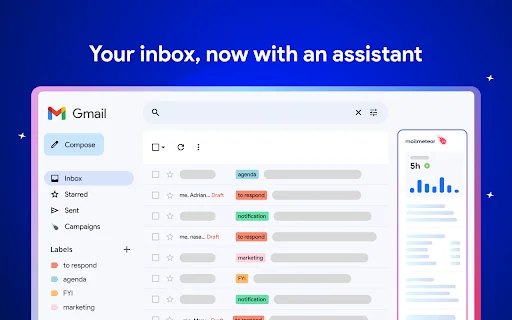
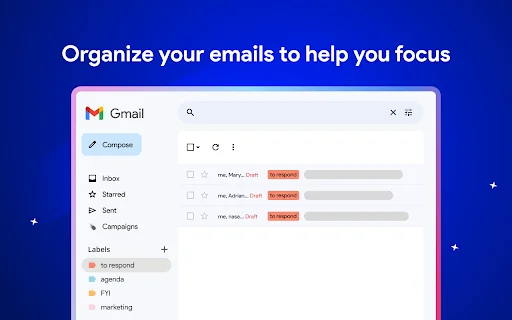
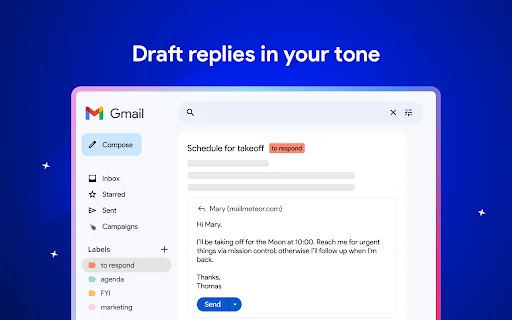
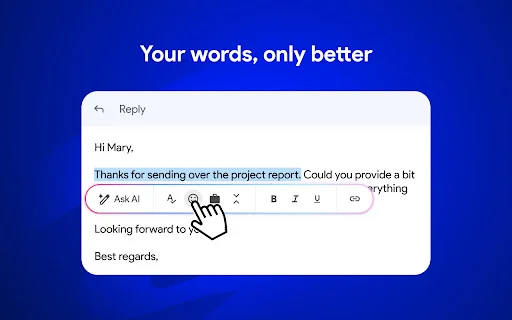

Mailmeteor के साथ अपने ईमेल अनुभव को बदलें
क्या आप अपने इनबॉक्स को मैनेज करने में घंटों बर्बाद कर थक गए हैं? भारतीय प्रोफेशनल्स और उद्यमियों के लिए, Gmail पर समय बचाना बहुत महत्वपूर्ण है। Mailmeteor आपके Gmail इनबॉक्स को एक शक्तिशाली AI-संचालित टूल में बदल देता है, जो आपके ईमेल को व्यवस्थित करता है, जवाबों का ड्राफ्ट तैयार करता है और आपके काम की गति को कई गुना बढ़ा देता है।
चाहे आप एक छात्र हों, फ्रीलांसर हों या किसी बड़ी कंपनी के कर्मचारी, Mailmeteor आपके ईमेल वर्कफ़्लो को सरल बनाता है। यह बिना किसी बाहरी डैशबोर्ड के सीधे Gmail के भीतर काम करता है, जिससे आप अपनी उत्पादकता बढ़ा सकते हैं और उन कार्यों पर ध्यान केंद्रित कर सकते हैं जो वास्तव में मायने रखते हैं।
मुख्य विशेषताएं (Key Features)
- AI द्वारा संचालित ईमेल ड्राफ्टिंग और जवाब
- इनबॉक्स को व्यवस्थित रखने के लिए ऑटो-लेबलिंग
- Gmail के भीतर सीधे मेल मर्ज सुविधा
- ईमेल ट्रैकिंग: जानें कि आपका ईमेल कब पढ़ा गया
- ऑटो-फॉलो-अप: रिमाइंडर्स के साथ ईमेल का जवाब सुनिश्चित करें
- ईमेल सर्च और एक्सपोर्ट करने की वन-क्लिक सुविधा
- बाउंस डिटेक्शन: डेड ईमेल एड्रेस की पहचान
- Hubspot और CRM के साथ आसान इंटीग्रेशन
इसका उपयोग कैसे करें (How to Use)
- Chrome वेब स्टोर से Mailmeteor एक्सटेंशन इंस्टॉल करें।
- अपने Gmail अकाउंट में लॉग इन करें और सेटिंग्स में जाकर Mailmeteor को सक्षम करें।
- AI Email Assistant सुविधा को चालू करें ताकि यह आपके ईमेल को बेहतर तरीके से मैनेज कर सके।
- अब आप अपने ईमेल को ड्राफ्ट करने और मेल मर्ज चलाने के लिए तैयार हैं!
अक्सर पूछे जाने वाले प्रश्न (FAQ)
क्या Mailmeteor का उपयोग करना सुरक्षित है?
हाँ, Mailmeteor आपकी गोपनीयता का सम्मान करता है और Gmail की सुरक्षा नीतियों के साथ पूरी तरह से काम करता है।
क्या यह मोबाइल पर काम करता है?
यह मुख्य रूप से Gmail वेब एक्सटेंशन के रूप में डिज़ाइन किया गया है, जो डेस्कटॉप पर सबसे अच्छा काम करता है।
क्या मैं इसे मुफ्त में इस्तेमाल कर सकता हूँ?
हाँ, Mailmeteor की अधिकांश बुनियादी सुविधाएँ मुफ्त हैं, जबकि उन्नत सुविधाओं के लिए अपग्रेड उपलब्ध है।
क्या यह बल्क ईमेल के लिए सही है?
बिल्कुल, यह पर्सनलाइज्ड मेल मर्ज के लिए दुनिया के सबसे भरोसेमंद टूल्स में से एक है।
क्या मुझे कोई अलग डैशबोर्ड इस्तेमाल करना होगा?
नहीं, Mailmeteor पूरी तरह से Gmail के अंदर काम करता है, आपको कोई अलग वेबसाइट खोलने की जरूरत नहीं है।
अपने ईमेल मैनेजमेंट को आसान बनाने के लिए आज ही Mailmeteor इंस्टॉल करें और उत्पादकता के नए स्तर का अनुभव करें!
उपयोगकर्ता इसे समय बचाने वाला, उपयोग में आसान और बल्क ईमेल मेल मर्ज के लिए एक बेहतरीन टूल मानते हैं।
Kelebihan
- समय की बचत और तेज ईमेल लेखन
- उपयोग करने में बेहद आसान और यूजर-फ्रेंडली
- पर्सनलाइज्ड मेल मर्ज के साथ शक्तिशाली बल्क ईमेल
- मल्टीपल ईमेल अकाउंट्स का समर्थन
- तेज कस्टमर सपोर्ट के साथ भरोसेमंद प्रदर्शन
Ulasan Pengguna
मेलमेटियोर मेरे लिए एक जीवन रक्षक है। पहले मुझे ईमेल का जवाब देने में बहुत संघर्ष करना पड़ता था, अब बस एक क्लिक और काम हो जाता है। मुझे यह बहुत पसंद है। बेहतरीन टूल!
बहुत मददगार। इसे शुरू करना और उपयोग करना बहुत आसान है!
आपके इनबॉक्स को व्यवस्थित रखने के लिए बहुत उपयोगी एक्सटेंशन। यह ऑटो रिप्लाई और फॉलो-अप ईमेल में भी मदद करता है।
| ID Ekstensi | loclkojldkjladfhbngilnhbeffbkgdm |
|---|---|
| संस्करण | 2.18.0 |
| आकार | 3.8 MB |
| Developer | https://mailmeteor.com |
| Terakhir Diperbarui | |
| Tanggal Rilis | |
| Jumlah Pengguna | 60.000++ |
| Jumlah Ulasan | 155 |
| Chrome Store Ranking | #3435 |
| श्रेणी | Productivity |
| Tipe | Paid |
| Status | Featured Extension |

Separated Apps डाउनलोड करें – Samsung एंटरप्राइज सुरक्षा समाधान
Samsung Electronics Co., Ltd.

vCaptions डाउनलोड करें – YouTube और Bilibili के लिए AI सबटाइटल टूल
https://vcaptions.com

Proposaic: Cover Letter Writer डाउनलोड करें – AI जॉब आवेदन
POCKET IMPLEMENTATION S.R.L.

ChatGPT के लिए Speed Booster डाउनलोड करें – लैग और हैंग ठीक करें
https://gptspeedbooster.com

Apollo.io Chrome Extension डाउनलोड करें – मुफ़्त B2B ईमेल और फ़ोन नंबर खोजें
https://apollo.io

ZapVoice डाउनलोड करें – WhatsApp वेब के लिए सर्वश्रेष्ठ ऑटोमेशन टूल
https://zapvoice.com.br/