

Chromebook Recovery Utility डाउनलोड करें – Chromebook रिकवरी टूल
Cara Install Ekstensi Chrome
- Klik tombol "Chrome में जोड़ें" di atas.
- Anda akan diarahkan ke Chrome Web Store.
- Klik "Add to Chrome" pada halaman ekstensi.
- Konfirmasi dengan klik "Add Extension" pada popup.
- Ekstensi akan otomatis terpasang dan ikon muncul di toolbar.
- Klik ikon ekstensi di toolbar untuk mulai menggunakan.
क्या आप अपने Chromebook की कार्यक्षमता को पुनर्स्थापित करना चाहते हैं या एक नया रिकवरी मीडिया बनाना चाहते हैं? Chromebook Recovery Utility एक आधिकारिक और शक्तिशाली टूल है जो विशेष रूप से उन उपयोगकर्ताओं के लिए डिज़ाइन किया गया है जिन्हें अपने ChromeOS डिवाइस को रीसेट या रिकवर करने की आवश्यकता होती है। चाहे आपका डिवाइस धीमा हो गया हो या आप नए सिरे से शुरुआत करना चाहते हों, यह टूल आपकी मदद के लिए सबसे विश्वसनीय माध्यम है।
भारत में तकनीकी उत्साही और Chromebook उपयोगकर्ताओं के लिए, यह उपयोगिता न केवल रिकवरी के लिए बेहतरीन है, बल्कि यह USB फ्लैशिंग कार्यों के लिए एक बहुमुखी विकल्प भी साबित होती है। अब आप आसानी से अपने USB ड्राइव को बूट करने योग्य बना सकते हैं और अपने डिवाइस को मिनटों में वापस जीवंत कर सकते हैं। आइए जानें कि यह टूल आपके डिजिटल जीवन को कैसे आसान बना सकता है।
मुख्य विशेषताएं (Key Features)
- Chromebook के लिए आधिकारिक रिकवरी मीडिया निर्माण।
- उपयोग में बेहद सरल और सीधा इंटरफ़ेस।
- Raspberry Pi जैसे अन्य उपकरणों के लिए भी इमेज फ्लैशिंग की सुविधा।
- विभिन्न प्रकार की इमेज फाइलों को USB ड्राइव पर लिखने की क्षमता।
- संगत उपकरणों पर तेज़ रिकवरी प्रक्रिया।
- तकनीकी कार्यों के लिए एक बहुमुखी और उपयोगी टूल।
- डिवाइस के सॉफ्टवेयर को रीसेट करने का प्रभावी तरीका।
- पोर्टेबल और हल्का एप्लिकेशन जो ब्राउज़र में आसानी से चलता है।
उपयोग कैसे करें (How to Use)
- क्रोम वेब स्टोर से Chromebook Recovery Utility इंस्टॉल करें और एक्सटेंशन लॉन्च करें।
- अपने Chromebook का मॉडल नंबर दर्ज करें या सूची से चुनें।
- एक खाली USB ड्राइव (कम से कम 8GB) अपने डिवाइस में लगाएं।
- ‘Create Now’ बटन पर क्लिक करें और प्रक्रिया पूरी होने तक प्रतीक्षा करें।
- तैयार USB ड्राइव का उपयोग अपने Chromebook को बूट करने के लिए करें।
अक्सर पूछे जाने वाले प्रश्न (FAQ)
क्या यह टूल Linux पर काम करता है?
नहीं, वर्तमान में यह टूल आधिकारिक तौर पर केवल ChromeOS के लिए समर्थित है और Linux पर काम नहीं करता है।
मेरा USB ड्राइव काम नहीं कर रहा है, क्या करूँ?
सुनिश्चित करें कि ड्राइव सही ढंग से फॉर्मेट है। यदि प्रक्रिया बीच में रुक जाती है, तो मैन्युअल रूप से इमेज फ़ाइल का नाम बदलकर दोबारा प्रयास करें।
क्या मैं इसका उपयोग Raspberry Pi के लिए कर सकता हूँ?
जी हाँ, कई उपयोगकर्ता इसका उपयोग Raspberry Pi की इमेज फ्लैश करने के लिए सफलतापूर्वक करते हैं।
क्या यह डाउनलोड के दौरान हैंग हो जाता है?
कभी-कभी नेटवर्क या सिस्टम लोड के कारण यह धीमा हो सकता है। सुनिश्चित करें कि आपका इंटरनेट स्थिर है और एडमिनिस्ट्रेटर मोड में चलाएं।
रिकवरी के दौरान मेरा डेटा सुरक्षित है?
रिकवरी प्रक्रिया के दौरान USB ड्राइव पर मौजूद सारा डेटा मिट जाएगा, इसलिए पहले बैकअप लेना सुनिश्चित करें।
आज ही Chromebook Recovery Utility डाउनलोड करें और अपने डिवाइस को एक नई पहचान दें। यह उन सभी के लिए अनिवार्य टूल है जो अपने ChromeOS अनुभव को सुरक्षित और सुचारू रखना चाहते हैं। अभी इंस्टॉल करें और परेशानी मुक्त रिकवरी का अनुभव करें!
उपयोगकर्ता इसकी उपयोग में आसानी और USB फ्लैशिंग की बहुमुखी प्रतिभा की सराहना करते हैं, लेकिन डिवाइस की असंगति और कभी-कभी लॉन्च संबंधी विफलताओं के कारण यह थोड़ा अविश्वसनीय भी हो सकता है।
Kelebihan
- उपयोग में आसान और सीधा
- विभिन्न प्रकार की इमेज को USB पर फ्लैश कर सकता है
- सही ढंग से उपयोग करने पर तेज़ गति
- Chromebook के अलावा अन्य हार्डवेयर कार्यों के लिए बहुमुखी
Kekurangan
- डिवाइस और OS के बीच अविश्वसनीय
- Linux पर समर्थित नहीं
- लॉन्च और UI समस्याएं
- डाउनलोड या राइटिंग प्रक्रिया के दौरान क्रैश होना
- USB ड्राइव के करप्ट होने की संभावना
Ulasan Pengguna
बेवकूफ... मेरा बहुत समय बर्बाद किया और अब बता रहे हैं कि Chrome रिकवरी टूल ChromeOS पर काम नहीं करता है.. तो इसे स्टोर से हटा क्यों नहीं देते!!
यह सिर्फ Chromebook को रिकवर करने के अलावा और भी काम करता है। मैंने इसका उपयोग कई बार Raspian फ्लैश करने के लिए किया है। एकमात्र ऐप जो ड्राइव फ्लैश कर सकता है।
शुरू नहीं हो रहा है। Samsung Galaxy Chromebook 360 2. ChromeOS संस्करण 120.0.6099.272
| ID Ekstensi | jndclpdbaamdhonoechobihbbiimdgai |
|---|---|
| संस्करण | 3.3.0 |
| आकार | 1.7 MB |
| Developer | https://google.com |
| Terakhir Diperbarui | |
| Tanggal Rilis | |
| Jumlah Pengguna | 500.000++ |
| Jumlah Ulasan | 2,072 |
| Chrome Store Ranking | #679 |
| श्रेणी | Tools |
| Tipe | मुफ्त |

Motorola FM Radio ऐप डाउनलोड करें – अपने फोन पर मुफ्त में लाइव रेडियो सुनें
Motorola Mobility LLC.

Super Flash VPN डाउनलोड करें – Android के लिए सबसे तेज़ और सुरक्षित VPN
Eldiablolucifer2020

Laundry POS App डाउनलोड करें – MSMEs के लिए मुफ्त लॉन्ड्री कैशियर
Laundry Pos Team

AVG Web TuneUp डाउनलोड करें – ब्राउज़िंग अनुभव को बेहतर बनाएं
AVG Technologies
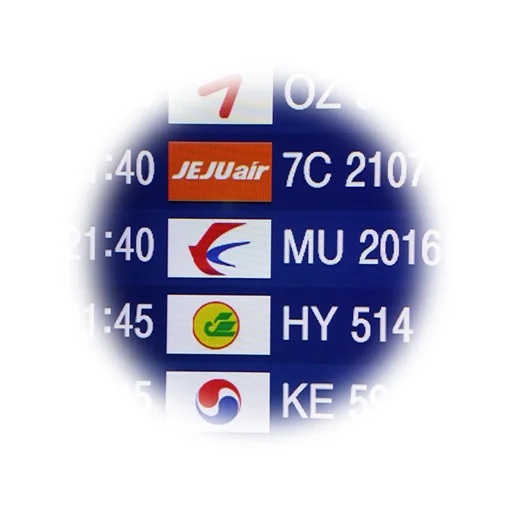
Incheon Airport Flight Info डाउनलोड करें – लाइव फ्लाइट स्टेटस अपडेट
Young Studio

Jewelry Identifier ऐप डाउनलोड करें – रत्न और आभूषण पहचानें
NexGen Ai Tools